


В данной статье я напишу, каким образом нарисовал в программе Photoshop ёлку.
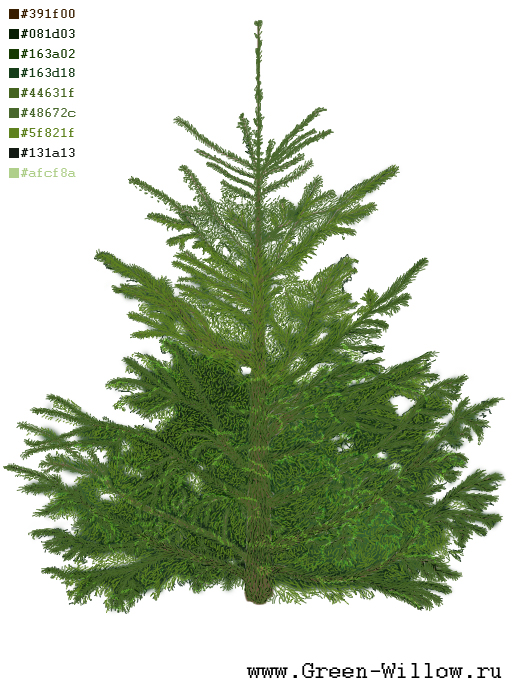
Первым делом начал со «ствола» дерева. Простая линия, очерчивающая контур с низу до верху. Цвет #391f00.
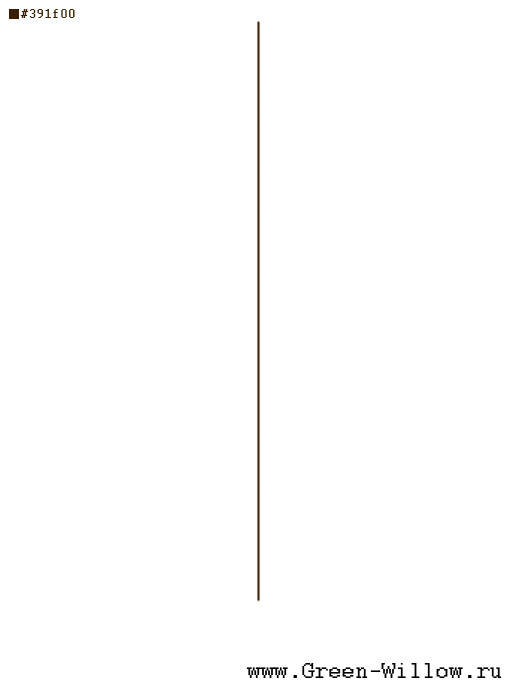
Далее ствол ёлки «набирает вес» снизу.
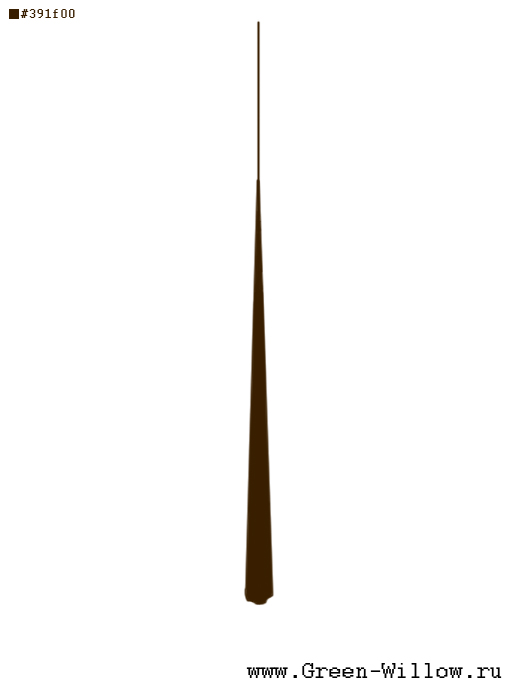
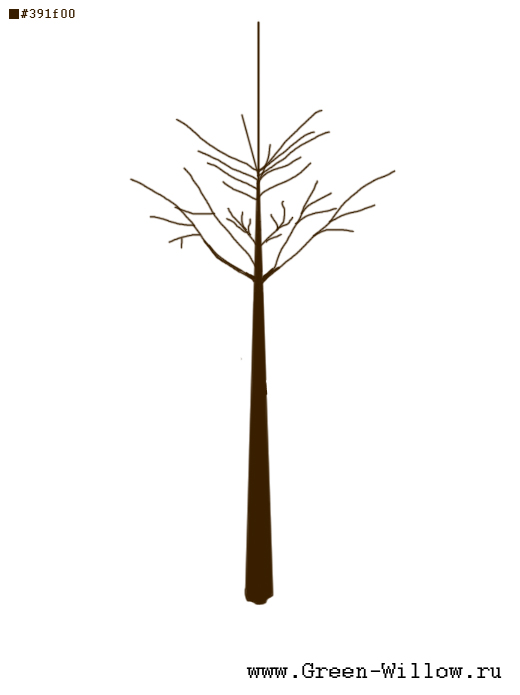
Закончив со стволом, можно приступить к рисованию веток ёлочки. Сначала верхние.
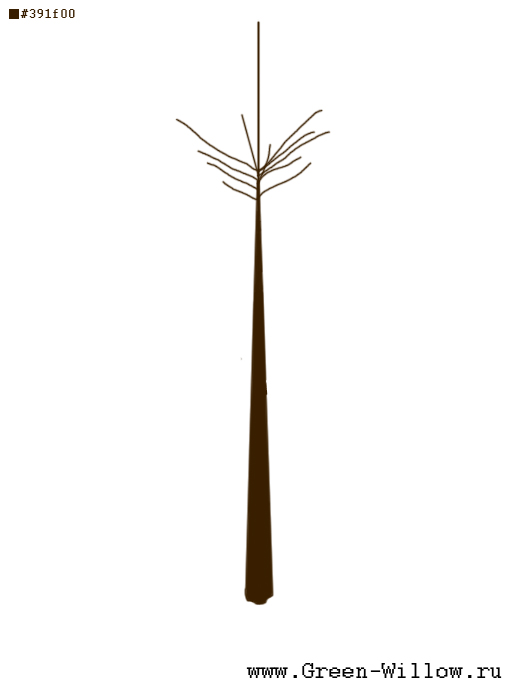
Потом средние:
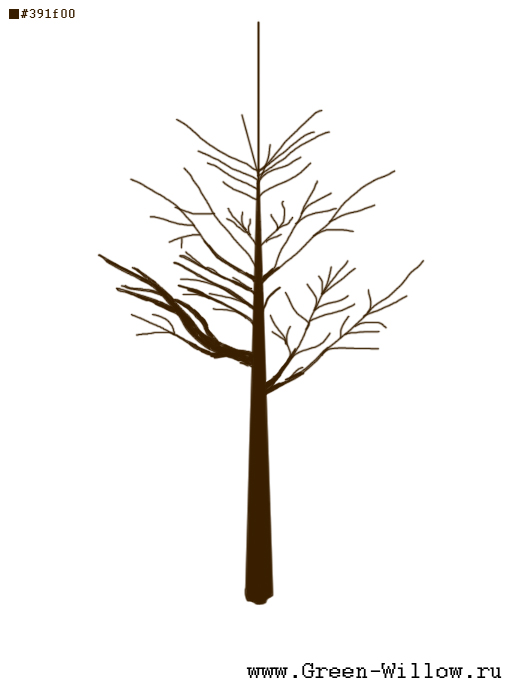
Потом нижние:
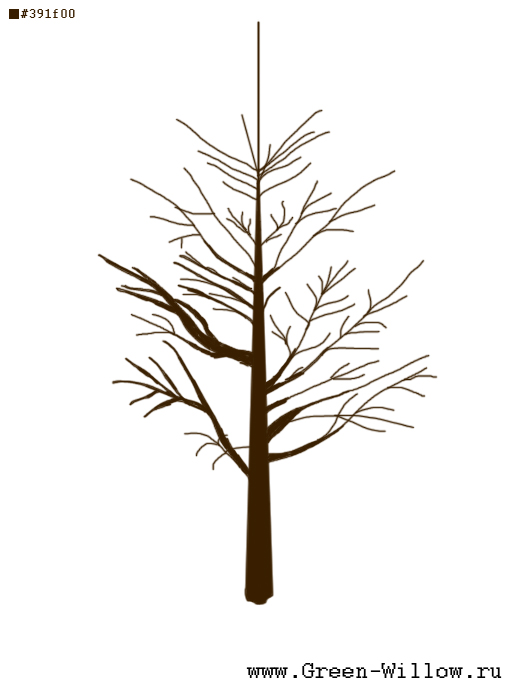
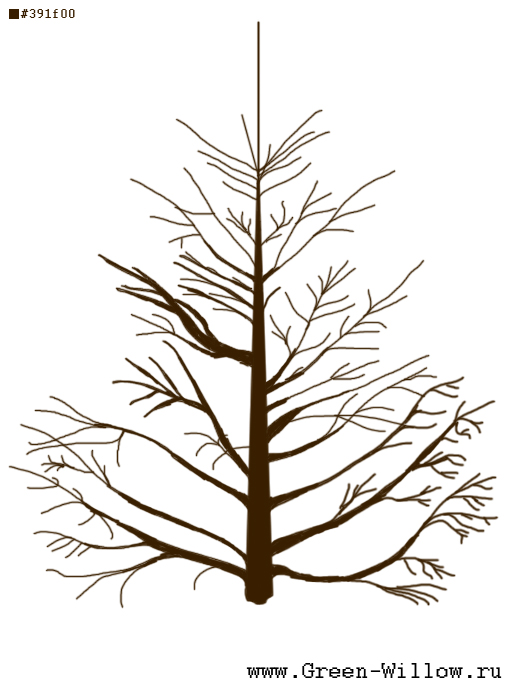
После добавляется немного маленьких веточек.
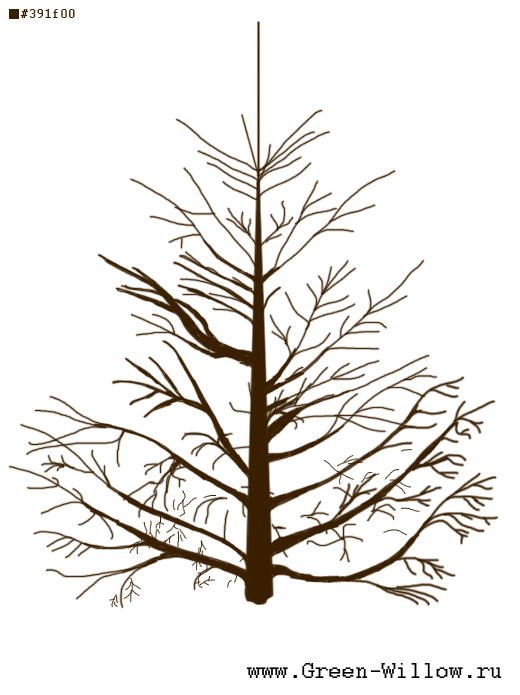
Далее прозрачность слоя изменяется до 75% (в прочем Вы можете решить сами, каким должен быть ствол, мне показалось правильным, когда он менее заметный).
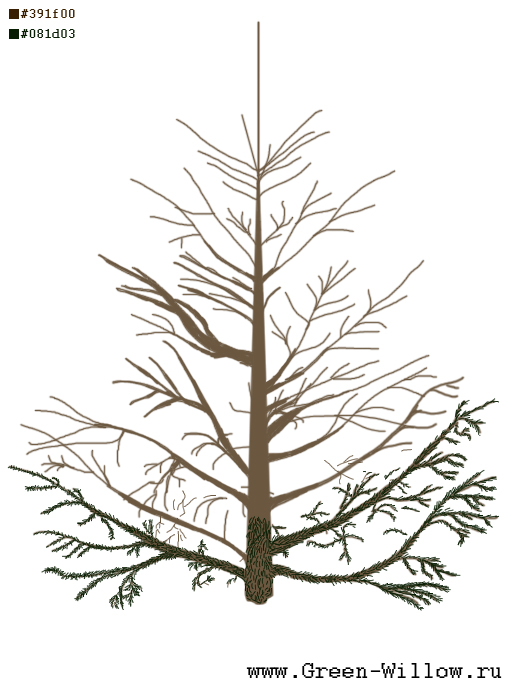
После чего берёмся за окрас снизу, цвет #081d03;
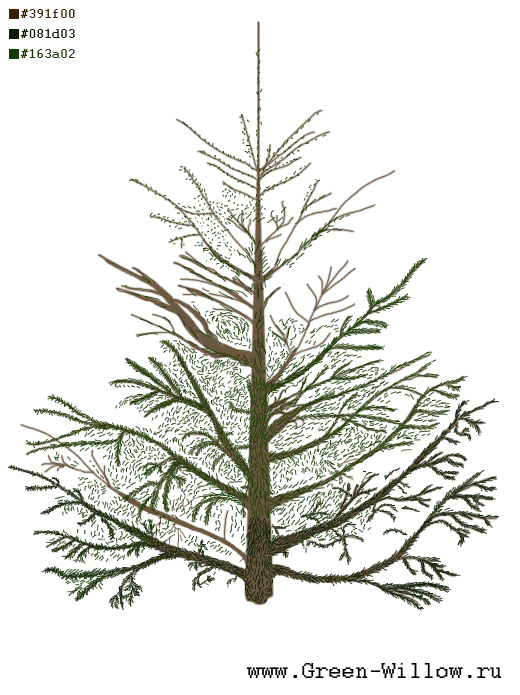
И снова добавляем тёмный окрас, цвет: #163a02;
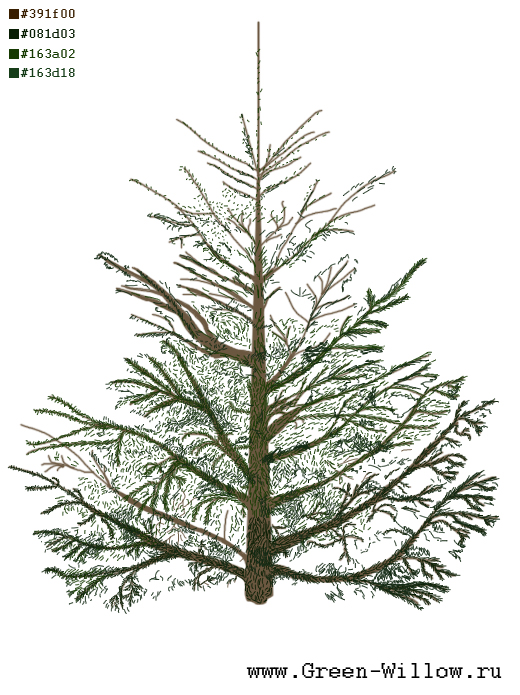
Ещё немного тёмного, цвет: #163d18;
Теперь переходим к более светлым оттенкам, цвет: #44631f;
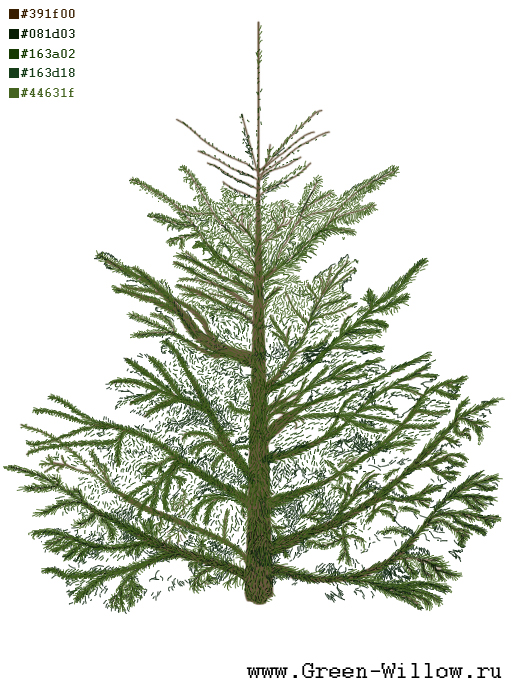
Ещё немного светлого, цвет: #48672c;
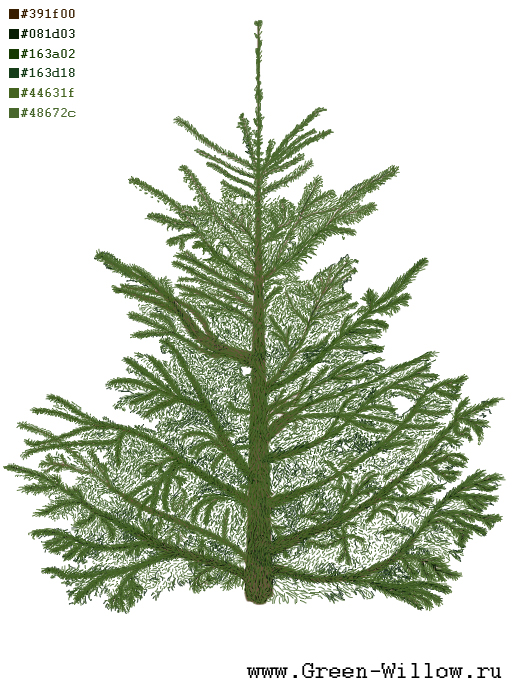
Теперь добавим чуток яркости, цвет: #5f821f;
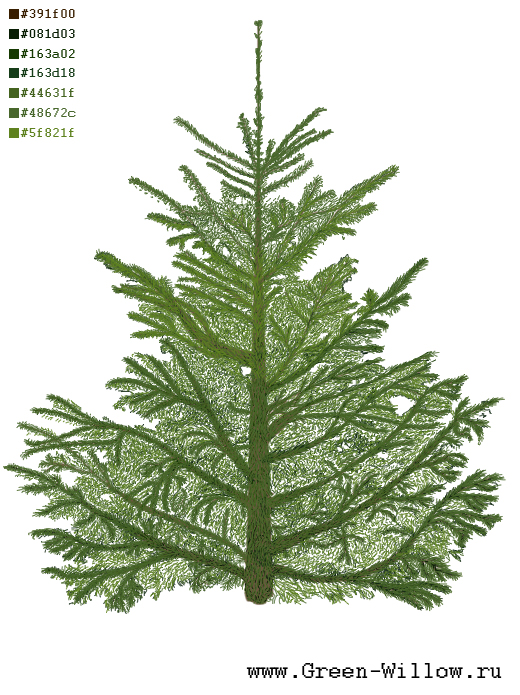
На задний фон добавил тёмных цветов, цвет: #131a13;
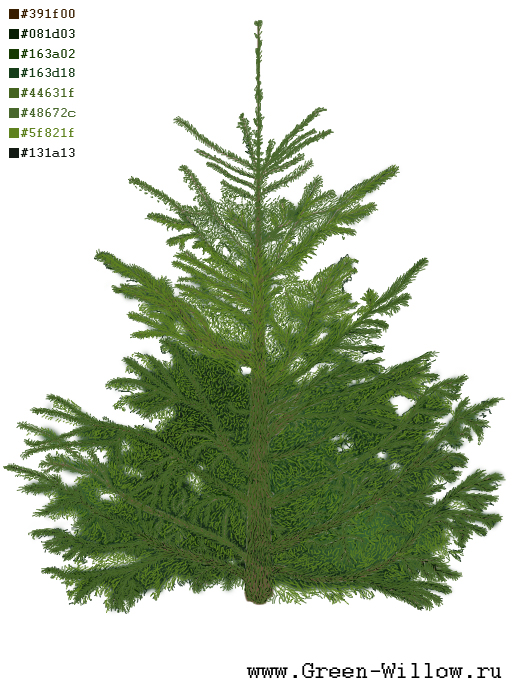
Последний штрих, яркие крапинки, цвет: #afcf8a; (режим слоя - Overlay).
Вот так и была нарисована ёлка.
Данный урок будет весьма кстати, когда на носу Новый Год и хочется нарисовать праздничную открытку. В Интернете можно найти великое множество различных ёлок на любой вкус, но в разы приятнее, когда ёлку была нарисована, а не стянута из Интернета.
Так же урок по рисованию ёлки будет полезен тем, кто решил освоить азы растровой графики, а не найдёт примера для практики. Повторюсь, я стремился заложить в данный туториал максимум упрощённости и мне видится, что мне это удалось.
Хвойные породы, да и деревья в целом, при рисовании требуют усидчивости, поэтому, если Вы не обладаете таким «ангельским терпением», а нарисовать всё равно хочется, предлагаю Вам вместо дерева целиком попробовать нарисовать одну его ветку. А после нарисовать, например, новогодние игрушки для этой ветки.
Урок, как нарисовать ёлку, пришёл на смену другому моему уроку. В отличие от предыдущего, я постарался придать нарисованной ёлке максимум реалистичности, в то же время была поставлена задача, нарисовать ёлку максимально просто.