


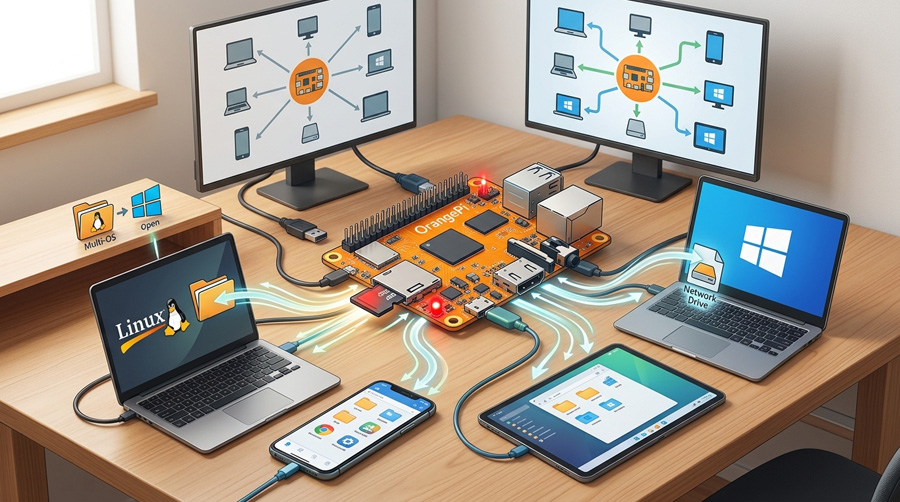
Пока не пришла мне в голову мысль, сделать внутренний (внутри своей Wi-Fi сети) сетевой диск, не очень большой (100 Gb), но учитывая, что мне иной раз надо файлы с Linux на Windows перекидывать (для работы в Photoshop, например), то чтобы с флешкой не бегать — самое то, да и мало ли.
Итак, для этого подключаюсь по ssh к апельсину и ищу свою флешку с помощью команды:
lsblk
Сразу посмотрим файловую систему, на случай если не знали/забыли:
sudo blkid *путь к диску*
Пример названия моей флешки: /dev/mmcblk1p1 (когда использовали команду lsblk, напротив нужного Вам диска будет написано «part»). У меня она также оказалась отформатирована в vFAT (TYPE="vfat"), что не позволяет записывать на него файлы размером больше 4Gb, к тому же и с точки зрения сохранности данных тоже могут возникнуть сложности, в общем решил переформатировать в exFAT, для начала:
sudo apt update
sudo apt install exfat-fuse exfatprogs
Здесь надо перезагрузить систему:
sudo reboot
Далее запускаем форматирование:
sudo mkfs.exfat -n "OrangeFlash" /dev/mmcblk1p1
Где "OrangeFlash" — «имя» флешки (можно что угодно вместо этого написать), а /dev/mmcblk1p1 меняете на путь к Вашей флешке, далее снова смотрим UUID:
sudo blkid *путь к диску*
Отсюда копируем UUID (без кавычек) и после:
sudo mkdir -p /mnt/flash
Создали папку, в которую будем монтировать флешку. Теперь прописываем автоматическое монтирование в /etc/fstab:
echo "UUID=*здесь_UUID_без_звёздочек* /mnt/flash fuse.exfat defaults,nofail,uid=1000,gid=1000,dmask=000,fmask=000 0 0" | sudo tee -a /etc/fstab
Теперь монтируем вручную, чтобы проверить, что всё подхватилось:
sudo mount.exfat-fuse -o uid=1000,gid=1000,dmask=000,fmask=000 /dev/mmcblk1p1 /mnt/flash
И проверяем, что флешка действительно примонтировалась:
df -h | grep flash
Далее ставим Samba:
sudo apt update
sudo apt install samba samba-common-bin -y
Открываем конфигурацию Samba:
sudo nano /etc/samba/smb.conf
Пролистываем в самый низ файла и дописываем:
[OrangeFlash]
path = /mnt/flash
writeable = yes
browseable = yes
valid users = ваш_логин
create mask = 0777
directory mask = 0777
Задаём пароль для сетевого доступа (это отдельный пароль, не пароль от SSH — именно его будут спрашивать при подключении с другой техники):
sudo smbpasswd -a ваш_логин
После ввода пароля (и подтверждения):
sudo systemctl restart smbd
Добавим разрешение в файрволл:
sudo ufw allow samba
sudo ufw reload
Подключаемся с Linux
В строку файлового менеджера smb://*IP OrangePi*/OrangeFlash/
Подключаемся с Windows
Здесь чуть-чуть сложнее, сначала настраиваем указываем сеть «Частной»:
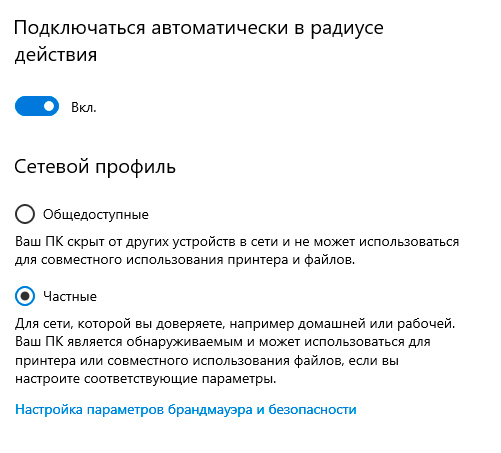
Параметры -> Сеть и Интернет -> Wi-Fi -> Свойства твоей сети -> выбираем профиль Частная.
А после, в окно проводника:
//*IP OrangePi*/OrangeFlash/
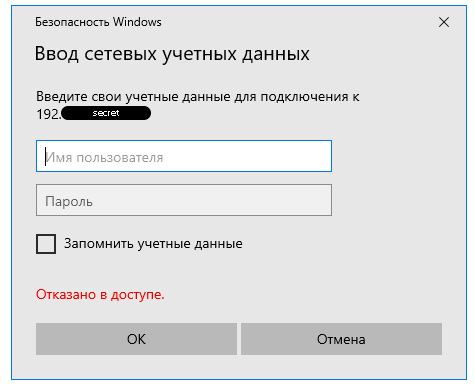
Напоследок стоит отметить, что без «обновления» содержимое сетевого диска не будет меняться, как одно из простых и быстрых решений, создать пустой каталог и «выйти/зайти», этого будет достаточно (есть ещё различные варианты установки дополнительного софта, но я лично не увидел в этом большого смысла).
