


Редактор локальных групповых политик: ускорение меню «Пуск»
Здесь сразу надо обозначить момент, что метод рабочий только для версий Pro, Enterprise и Education. Однако в домашней (Home) версии по умолчанию редактор групповых политик отсутствует, поэтому или откажитесь от этой затеи или обновите версию до необходимой, или можно попробовать пойти на риск, и сделать bat-файл, со следующим содержимым (откройте Блокнот, скопируйте этот текст и сохраните, как .bat, например gpedit_enabler.bat):
@echo off
pushd "%~dp0"
dir /b C:\Windows\servicing\Packages\Microsoft-Windows-GroupPolicy-ClientExtensions-Package~3*.mum >List.txt
dir /b C:\Windows\servicing\Packages\Microsoft-Windows-GroupPolicy-ClientTools-Package~3*.mum >>List.txt
for /f %%i in ('findstr /i . List.txt 2^>nul') do dism /online /norestart /add-package:"C:\Windows\servicing\Packages\%%i"
pause
Выполнять скрипт нужно от имени Администратора. После этого будет установлен редактор локальных групповых политик. Редактор локальных групповых политик (gpedit.msc) — это панель управления для продвинутых пользователей, которая открывает доступ к тысячам настроек, недоступных через обычный интерфейс. Один из самых полезных трюков — ускорение работы меню «Пуск» и Проводника.
Нажмите клавиши Win+R (Пуск → Выполнить) и введите команду: gpedit.msc. В редакторе перейдите по пути: Конфигурация компьютера → Административные шаблоны → Меню «Пуск» и панель задач. Найдите параметр «Отключить уведомления о новых приложениях» и включите его. Это отключает фоновую проверку новых установленных программ, которая замедляет открытие меню.
Вернёмся на уровень выше, в раздел Конфигурация пользователя → Административные шаблоны → Меню «Пуск» и панель задач. Здесь можно отключить отображение недавно использованных программ, запретить поиск в сети Интернет через меню «Пуск» и настроить поведение списка закреплённых приложений. Каждое отключение ненужной функции сокращает время отклика интерфейса.
Важное предостережение: некорректное изменение политик может привести к тому, что система начнет показывать сообщение «Некоторые параметры скрыты или управляются вашей организацией». Это случается при вмешательстве сторонних «оптимизаторов» или использовании нелицензионных активаторов. Если Вы столкнулись с этой проблемой, очистить политики можно командами в командной строке от имени администратора:
RD /S /Q "%WinDir%\System32\GroupPolicyUsers"
RD /S /Q "%WinDir%\System32\GroupPolicy"
gpupdate /force
После этого настройки вернутся к стандартным.
Отключение телеметрии: избавляемся от «шпионских» модулей
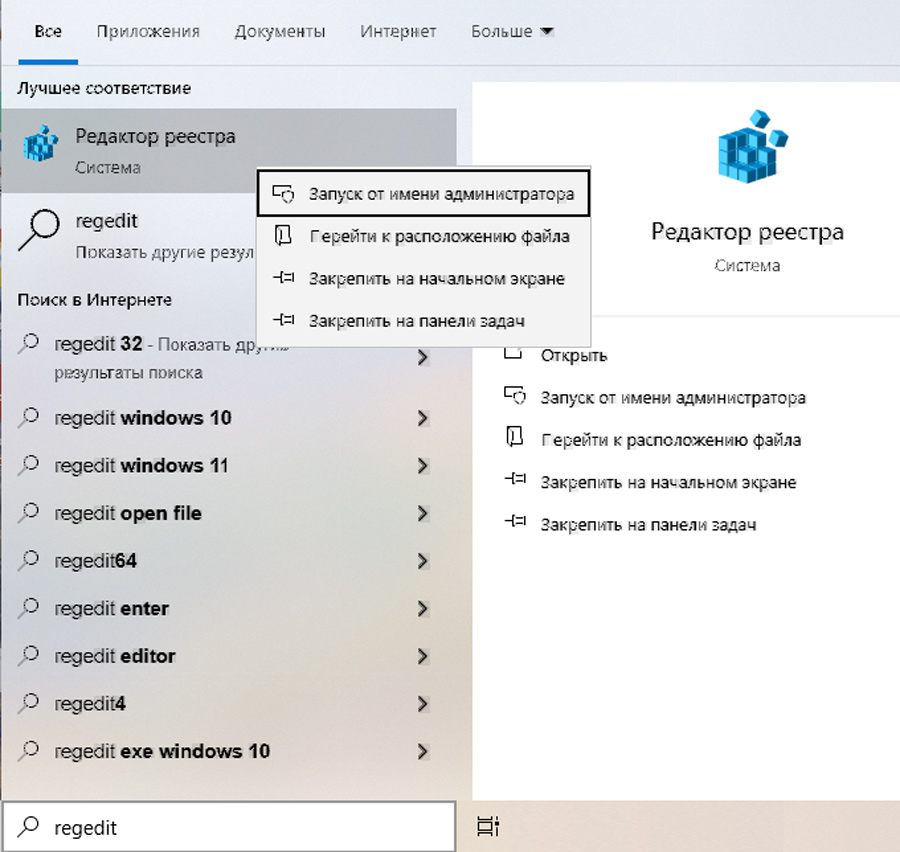
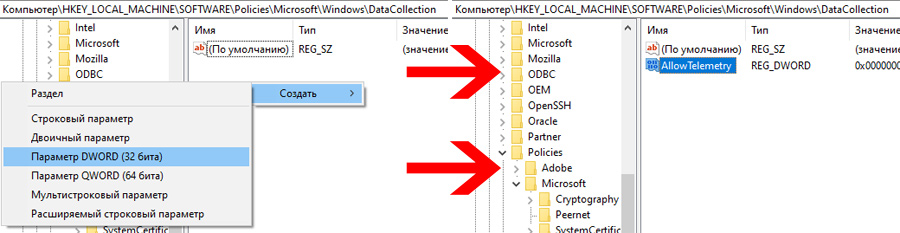
Откройте regedit от имени Администратора и перейдите в ветку HKEY_LOCAL_MACHINE\SOFTWARE\Policies\Microsoft\Windows\DataCollection. Создайте параметр AllowTelemetry типа REG_DWORD со значением 0.
Альтернативный путь — через групповые политики: Конфигурация компьютера → Административные шаблоны → Компоненты Windows → Сборки для сбора данных и предварительные сборки. Здесь включаем «Разрешить телеметрию», но при этом указываем уровень «0 — Безопасность».
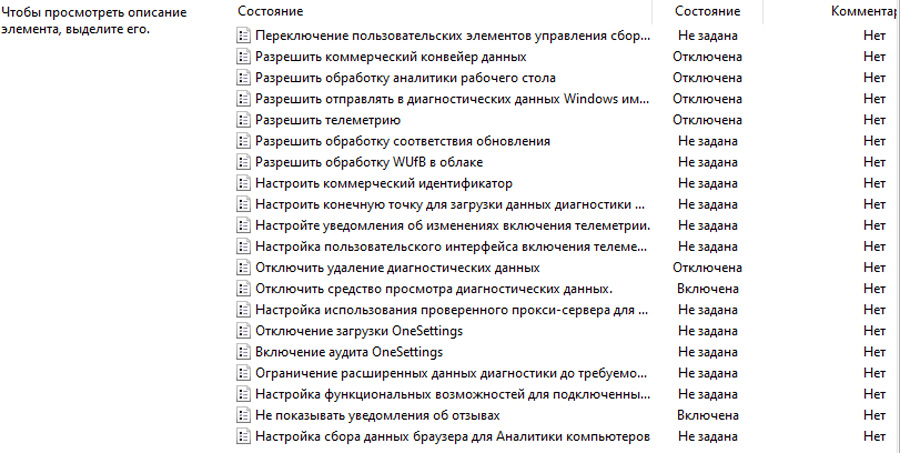
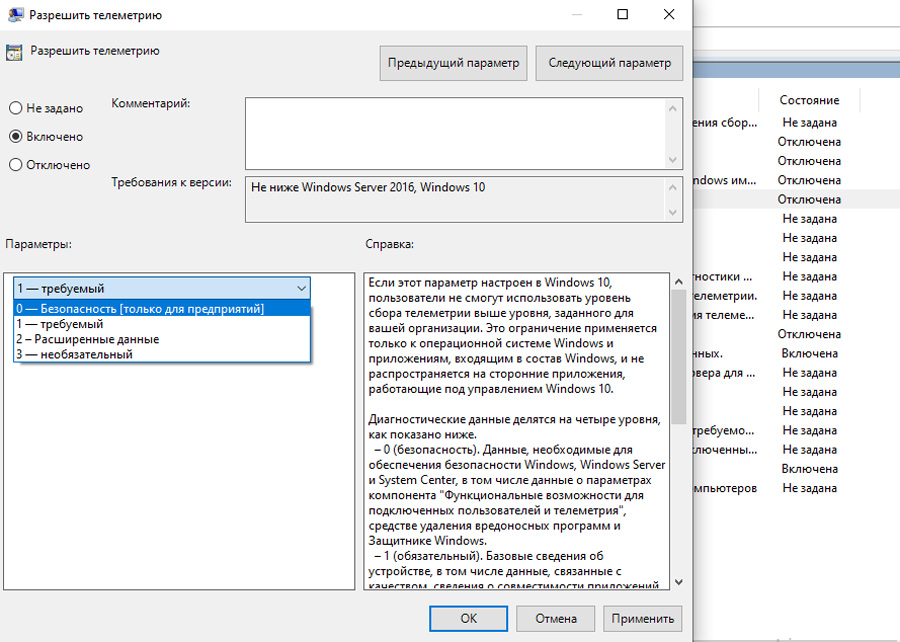
Кроме того, «Разрешить отправлять в диагностических данных Windows имя устройства» — отключить, и включить «Отключить средство просмотра диагностических данных» (также внимательно ознакомьтесь с другими пунктами этого раздела настроек).
Однако будьте осторожны: полное отключение телеметрии может нарушить работу некоторых сервисов. Некоторые пользователи сообщают о высоком потреблении памяти службой телеметрии даже после её отключения, что может указывать на конфликты или неполное отключение . Рекомендуется также проверить службу «Взаимодействие с пользователем и телеметрия» (DiagTrack) в services.msc — если Вы отключаете телеметрию, эту службу следует перевести в состояние «Отключено».
Внимание: при использовании нелицензионных сборок Windows правка этих параметров может быть заблокирована, а система может показывать ложные сообщения о корпоративном управлении.
Приоритеты процессов и планировщик CPU: максимальная производительность
Многие пользователи даже не подозревают, что Windows позволяет вручную управлять распределением процессорного времени между приложениями. Это особенно актуально для игр и ресурсоемких задач.
Самый простой способ — через Диспетчер задач. Перейдите на вкладку «Подробности», найдите нужный процесс, нажмите правой кнопкой мыши и выберите «Приоритет». Доступны значения от «Реального времени» до «Низкого». Для игры стоит установить «Высокий» — это гарантирует, что процессор будет отдавать ей больше времени, чем фоновым задачам.
Более продвинутый вариант — правка реестра. Параметр Win32PrioritySeparation, расположенный в ветке HKEY_LOCAL_MACHINE\SYSTEM\CurrentControlSet\Control\PriorityControl, отвечает за то, как система распределяет кванты времени между активным (передним планом) и фоновыми приложениями . Значение по умолчанию — 2 (в десятичной системе). Увеличение этого числа в пользу переднего плана может дать прирост производительности в играх, но ценой может стать нестабильность фоновых процессов — например, музыка в плеере может начать «заикаться».
Для максимальной гибкости существуют сторонние утилиты, такие как Process Lasso, которые автоматизируют управление приоритетами в реальном времени, позволяя задавать правила для каждого приложения отдельно.
Скрытые настройки питания: режим «Максимальная производительность»
В стандартной панели управления доступны три схемы питания: «Экономия энергии», «Сбалансированная» и «Высокая производительность». Но существует четвертая, скрытая — «Максимальная производительность» (Ultimate Performance).
Этот режим предназначен для высокопроизводительных рабочих станций и отключает все механизмы энергосбережения, которые могут вызывать микро-задержки: отключает C-состояния процессора, устанавливает минимальную и максимальную частоту CPU на 100%, отключает USB-выборочную приостановку и управление питанием PCI Express, а также отключает сжатие памяти и фоновую дефрагментацию.
Чтобы его включить, откройте PowerShell или командную строку от имени Администратора и выполните команду:
powercfg -duplicatescheme e9a42b02-d5df-448d-aa00-03f14749eb61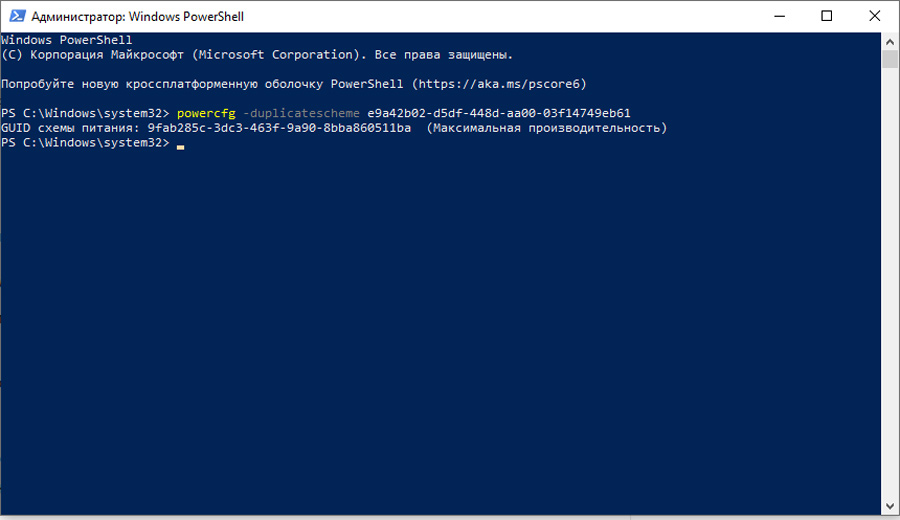
После этого в панели управления → «Электропитание» появится схема «Максимальная производительность».
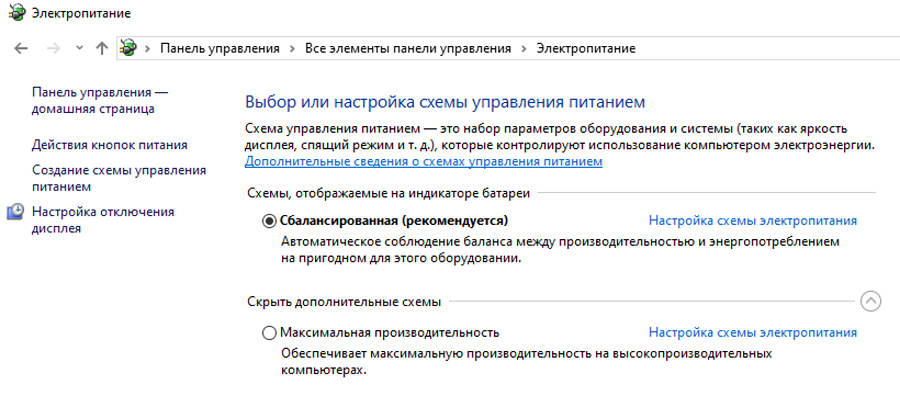
Важные ограничения:
1). Требуется совместимое оборудование — современный процессор и адекватная система охлаждения.
2). На ноутбуках этот режим резко сокращает время автономной работы, увеличивает нагрев и шум вентиляторов.
Если Вы не видите этот режим после ввода команды, Ваше оборудование может его не поддерживать — в таком случае стоит вернуться к стандартному «Высокая производительность».
Заключение
Скрытые настройки Windows 10 открывают доступ к возможностям, которые позволяют настроить систему под свои нужды с хирургической точностью. Редактор групповых политик ускоряет интерфейс, правка реестра дает контроль над приватностью и планировщиком CPU, а скрытый режим питания выжимает из оборудования максимум. Однако каждый инструмент требует осознанного подхода: неумелые изменения могут привести к нестабильности системы. Всегда создавайте точку восстановления перед внесением изменений в реестр и групповые политики — это единственная гарантия, что эксперимент не закончится переустановкой Windows.
